
 admin
admin 亲爱的读者,你是否曾在某个瞬间,看着自己制作的视频,却因为背景的杂乱无章而感到沮丧?别担心,今天我要带你走进一个神奇的世界,揭秘视频换背景的奥秘!是的,没错,就是那个让你的视频瞬间焕然一新的魔法——视频换背景。接下来,就让我带你一步步探索这个神奇的技能吧!
一、了解背景替换的原理
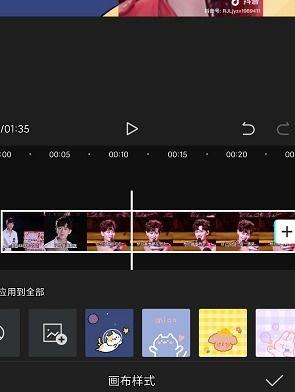
首先,你得知道,视频背景替换其实是一种视频编辑技巧。它通过将视频中的原始背景与新的背景进行合成,从而实现背景的替换。这个过程涉及到图像处理和视频编辑技术,听起来是不是有点复杂?别担心,我会用最简单的方式让你明白。
二、选择合适的工具
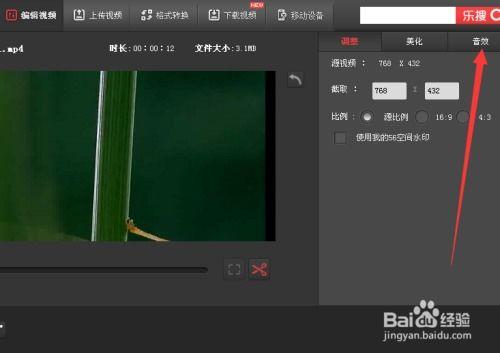
想要实现视频背景替换,你首先需要一款合适的工具。市面上有很多视频编辑软件都支持背景替换功能,比如Adobe Premiere Pro、Final Cut Pro、DaVinci Resolve等。当然,如果你只是想进行简单的背景替换,一些在线工具或者手机应用也能满足你的需求。
三、视频剪辑前的准备工作
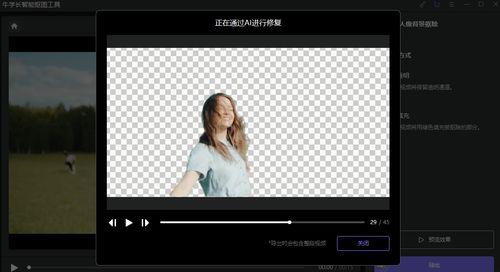
在进行背景替换之前,你需要做好以下准备工作:
1. 视频素材:确保你有一段清晰的视频素材,最好是高清的,这样替换后的背景效果才会更加自然。
2. 背景图片:选择一张合适的背景图片,确保它与视频的色调和风格相匹配。
3. 视频剪辑软件:打开你选择的视频编辑软件,准备好开始创作。
四、视频背景替换的具体步骤
以下是使用Adobe Premiere Pro进行视频背景替换的步骤:
1. 导入视频和背景图片:将你的视频素材和背景图片导入到Premiere Pro中。
2. 创建新序列:在项目面板中,右键点击“序列”,选择“新建序列”,设置合适的分辨率和帧率。
3. 添加视频素材:将视频素材拖拽到时间轴上,调整时长与背景图片相匹配。
4. 添加背景图片:将背景图片拖拽到时间轴上,调整位置和大小,使其覆盖视频素材。
5. 调整透明度:选中背景图片,在效果控制面板中找到“透明度”效果,调整其值,使背景图片与视频素材融合。
6. 调整颜色:如果需要,可以调整背景图片的颜色,使其与视频素材更加协调。
7. 导出视频:完成背景替换后,导出视频即可。
五、注意事项
在进行视频背景替换时,以下注意事项不容忽视:
1. 背景图片质量:选择高质量的背景图片,以确保替换后的效果更加自然。
2. 视频素材质量:确保视频素材清晰,避免在替换背景时出现模糊或噪点。
3. 透明度调整:适当调整透明度,使背景图片与视频素材融合得更加自然。
4. 颜色调整:根据需要调整背景图片的颜色,使其与视频素材更加协调。
通过以上步骤,你就可以轻松地为自己的视频换上新的背景啦!快来试试吧,让你的视频焕发出新的活力!记得分享你的作品,让我们一起见证这个神奇的魔法!